
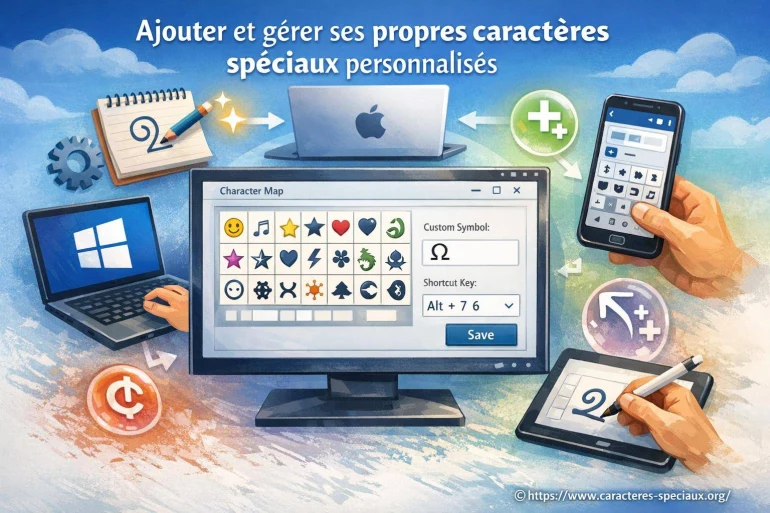
Comment ajouter et gérer ses propres caractères spéciaux personnalisés sur Windows, Mac et mobiles ?
- Comment ajouter et gérer ses propres caractères spéciaux personnalisés sur Windows, Mac et mobiles ?
- Choisir le bon format : Unicode, texte composé, ou raccourci
- Windows : bibliothèque de symboles + press-papiers intelligent
- Mac : Visualiseur de caractères + substitutions de texte
- Mobiles : iOS et Android, vos symboles au bout des pouces
- Une méthode simple pour classer vos caractères
- Faire cohabiter emoji et caractères spéciaux sans brouiller le message
- FAQ
On a tous ce moment où un simple clavier ne suffit plus. Vous voulez un symbole de marque perso, un petit cœur qui n'est pas un emoji, un caractère phonétique, un signe mathématique rare, ou même un « logo » fait de texte. La bonne nouvelle, c'est qu'on peut se créer une vraie boîte à outils de symboles sur chaque appareil... à condition de savoir où les ranger et comment les rappeler vite.
Considérez vos caractères personnalisés comme des épices : si tout est dans un tiroir en vrac, vous ne les utilisez jamais. Si c'est bien classé et accessible en deux gestes, ils deviennent naturels dans vos messages, vos bios, vos titres d'articles ou vos signatures d'e-mail.
Comment ajouter et gérer ses propres caractères spéciaux personnalisés sur Windows, Mac et mobiles ?
Avant de plonger dans les manipulations, une nuance utile : certains « caractères » sont de vrais symboles Unicode (ex. ✓, •, →), d'autres sont des compositions (ex. lettres + accents combinés), et d'autres encore sont des assemblages (ex. (╯°□°)╯︵ ┻━┻). Selon le cas, vous ne les gérez pas au même endroit. [ A lire en complément ici ]
Un bon système, c'est celui qui vous évite de «rechercher sur Google» le même symbole pour la dixième fois.
Choisir le bon format : Unicode, texte composé, ou raccourci
Si votre symbole existe en Unicode, c'est le plus simple : il sera lisible presque partout. Pour des formes plus «artistiques», vous allez plutôt sauvegarder une séquence de texte (plusieurs caractères) et la rappeler via un raccourci.
Gardez aussi un réflexe : testez vos symboles dans deux endroits (par exemple un navigateur + une appli de messagerie). Certains caractères très rares s'affichent en carré si la police ne les contient pas. Dans ce cas, vous pouvez changer de police sur ordinateur, mais sur mobile c'est plus capricieux. C'est là que les favoris et les raccourcis deviennent votre filet de sécurité.

Windows : bibliothèque de symboles + press-papiers intelligent
1) Utiliser la table des caractères et copier-coller proprement
Windows offre une «table» de symboles via l'outil système (souvent appelé Table des caractères). L'idée est simple : vous sélectionnez une police, vous cliquez le symbole, puis vous copiez. Pour une utilisation ponctuelle, c'est parfait. Pour du quotidien, c'est un peu lent.
Astuce pratique : créez un petit fichier texte «Mes symboles» et placez-le dans la barre des tâches ou en favori. C'est bête, mais diablement efficace. Vous y stockez vos 30 signes clés, rangés par thème (flèches, ponctuation stylée, symboles, etc.). Ce fichier devient votre trousse de secours typographique.
2) Le presse-papiers (Win + V) comme «mémoire» de symboles
Activez l'historique du presse-papiers (si ce n'est pas déjà fait), puis utilisez Win + V. Dès que vous copiez un caractère, il peut rester disponible. Vous pouvez même «épingler» certains éléments pour les garder. Résultat : vos symboles favoris reviennent en un clic, sans ouvrir d'outil.
Pour aller plus vite, épinglez 10 à 15 éléments : une signature, deux séparateurs (ex. •, |, -), quelques flèches, et vos décorations préférées. Au-delà, ça devient une pile de linge. On s'y perd.

3) Les raccourcis via remplacement automatique (selon vos applis)
Certaines applications (outils de rédaction, clients mail, suites bureautiques) permettent de remplacer automatiquement une séquence par un symbole. Exemple : taper «::fleche» qui devient «→». Ce n'est pas «Windows» au sens strict, mais dans la vraie vie, c'est souvent le moyen le plus rapide.
Choisissez des déclencheurs qui ne risquent pas d'apparaître par accident. Des préfixes comme «::» ou «,,» marchent bien. Et gardez une mini-liste de vos codes, sinon vous allez les oublier (ça arrive même aux maniaques).
Mac : Visualiseur de caractères + substitutions de texte
1) Le Visualiseur de caractères, votre catalogue vivant
Sur Mac, le Visualiseur de caractères est un bonheur pour fouiller. Vous cherchez «flèche», «math», «pictogramme», et vous insérez directement. Mieux : vous pouvez ajouter des éléments en favoris, ce qui transforme l'outil en palette personnelle.
Petit détail qui change tout : activez l'accès rapide au visualiseur depuis la barre de menu ou via un raccourci. Sinon, vous ne l'ouvrirez pas quand vous êtes pressé, et vous retomberez dans le copier-coller sauvage.
2) Substitutions de texte (réglages clavier)
Mac propose une fonction très pratique : vous tapez une abréviation, et elle se transforme en symbole ou en chaîne. Exemple : «;shrug» → «¯\_(ツ)_/¯». C'est idéal pour vos séparateurs, vos tags, ou une signature courte.
Conseil : créez une convention cohérente, par exemple «;» pour déclencher vos remplacements. Vous obtenez un système stable et mémorisable. Et oui, ça marche aussi pour des caractères spéciaux «simples» comme «✓» ou «•».
Mobiles : iOS et Android, vos symboles au bout des pouces
iPhone / iPad : remplacement de texte et notes favorites
Sur iOS/iPadOS, le remplacement de texte fait des merveilles. Vous définissez un raccourci (ex. «:deg») et il se change en «°». Pour les ensembles décoratifs, vous pouvez aussi stocker une liste dans Notes, puis épingler la note. Ça devient votre palette personnelle, accessible en deux taps.
Si vous utilisez souvent des signes rares, pensez aussi à ajouter des claviers (langues) qui exposent plus de caractères. Ce n'est pas «personnalisé», mais ça élargit votre terrain de jeu, surtout pour la typographie.
Android : dictionnaire personnel, presse-papiers du clavier, apps dédiées
Sur Android, beaucoup dépend du clavier (Gboard, SwiftKey, clavier constructeur). La plupart offrent un dictionnaire personnel ou des raccourcis de remplacement. Vous tapez «/tick» et le clavier propose «✓». Rapide, discret.
Regardez aussi le presse-papiers intégré de votre clavier : certains permettent d'épingler plusieurs éléments. C'est l'équivalent du «Win + V» côté mobile. Et si vous jonglez avec des symboles complexes, une appli de «snippets» (petites phrases enregistrées) peut devenir votre carnet de symboles.
Une méthode simple pour classer vos caractères
Méthode 3-3-3 (facile à tenir) :
3 symboles «structure» : séparateurs et puces (ex. • | -).
3 symboles «sens» : coche, flèche, avertissement (ex. ✓ → ⚠).
3 symboles «style» : décoration légère (ex. ✦ ❖ ⟡).
Ensuite seulement, vous ajoutez des extras. Sinon, votre collection devient une brocante. Et vous n'utilisez plus rien.
Faire cohabiter emoji et caractères spéciaux sans brouiller le message
Un emoji attire l'œil, un caractère spécial «dessine» la structure. Mélangez les deux avec une intention claire : un seul emoji par segment de phrase, et des symboles pour rythmer (titres, listes, séparations). Ce duo donne un rendu propre, surtout dans des bios, des descriptions de produits, ou des posts courts.
Si vous écrivez pour le web, pensez aux lecteurs d'écran : certains symboles peuvent être lus de façon étrange. Dans un titre important, restez lisible. Le style, oui, mais pas au prix de la compréhension. C'est un équilibre utile, pas une compétition de décoration.
FAQ
Voici les réponses aux questions qui reviennent le plus quand on commence à se créer une «bibliothèque» de symboles.
Mes caractères spéciaux s'affichent en carré, pourquoi ?
Le plus souvent, la police utilisée ne contient pas le caractère, ou l'appareil n'a pas la prise en charge nécessaire. Essayez une autre police sur ordinateur, ou remplacez le symbole par un équivalent plus courant en Unicode si vous visez une compatibilité large.
Quel est le meilleur moyen pour insérer vite un symbole que j'utilise souvent ?
Le plus rapide est un raccourci de remplacement de texte (Mac, iOS, Android) ou un élément épinglé dans le presse-papiers (Windows, certains claviers Android). Le copier-coller depuis un fichier «Mes symboles» reste une excellente roue de secours.
Comment partager ma liste de caractères entre mon PC et mon mobile ?
Le plus simple : une note synchronisée (Notes, Google Keep, OneNote) avec vos symboles classés. Vous pouvez aussi vous envoyer un message à vous-même dans une conversation dédiée, puis épingler le fil pour y revenir.
Dernière astuce, très terrain : créez un «banc d'essai» avec 12 symboles que vous adorez, puis forcez-vous à les utiliser pendant une semaine dans vos titres, vos listes et vos messages. Au bout de quelques jours, votre mémoire muscle les raccourcis, et vos caractères deviennent un réflexe plutôt qu'un gadget.
👉 Lire aussi: Quel emoji utiliser pour dire je pense à toi ?


A propos de nous : Émilie Typoglyph

Passionnée par l’univers des symboles et des émotions numériques, je m’appelle Émilie Typoglyph. Depuis toujours, je collectionne les emojis et caractères spéciaux, fascinée par leur capacité à enrichir nos messages. Sur Caractères Spéciaux, j’aime explorer leur histoire, leurs usages et les astuces pour les intégrer partout. Mon objectif est de rendre le monde digital plus expressif et accessible à tous. À travers mes articles, je vous invite à découvrir la magie cachée derrière chaque glyphe !