
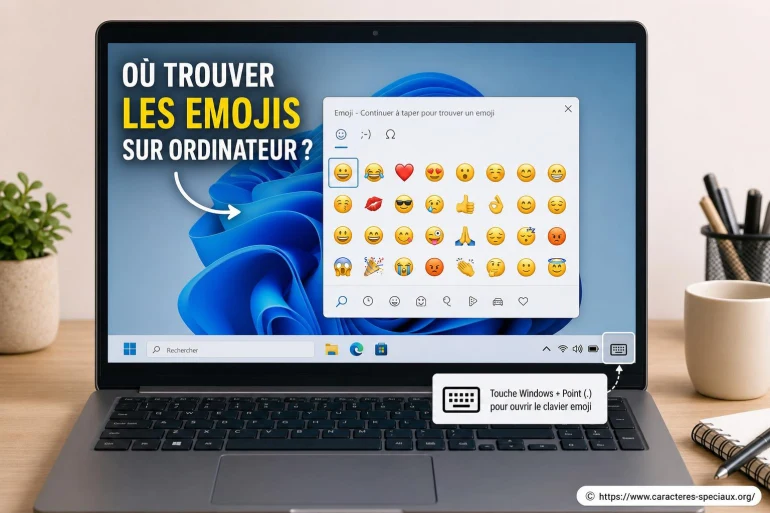
Où trouver les emojis sur ordinateur ? guide pratique pour les utiliser facilement
Sur ordinateur, les emojis sont un peu comme une boîte de feutres posée à côté du clavier : ils sont là, mais encore faut-il savoir où l'ouvrir. Selon votre système (Windows, macOS, Linux, Chromebook) et l'application (Word, navigateur, messagerie), le chemin le plus rapide change. L'objectif reste le même : insérer un pictogramme propre, lisible et compatible, sans copier-coller au hasard.
Où trouver les emojis sur ordinateur ?
La réponse tient en trois «portes d'entrée» très concrètes : le panneau d'emojis du système, les menus intégrés des applications, et les sites/outils de caractères (pratiques pour rechercher, copier et vérifier le rendu). Le bon réflexe ? Commencer par l'outil natif de votre OS, puis basculer sur une alternative si vous cherchez un symbole rare ou une variante (couleur de peau, genre, etc.).

- Puzzle Emoji 2 Puzzles XX...
 ★★★★★
★★★★★ 14,90 €Voir
 - Tapis hirsute Emoji design ...
 ★★★★★458,35 €Voir
 - Balle Anti Stress Emoji 6 c...
 ★★★★★4,99 €Voir
 - Briquet emoji rechargeable ...
 ★★★★★1,00 €Voir
 - Briquet emoji rechargeable ...
 ★★★★★1,00 €Voir
 - Briquet emoji rechargeable ...
 ★★★★★1,00 €Voir
 - 1 Figurine Kinder emoji emo...
 ★★★★★2,00 €Voir
 - Set de 11 X Autocollants Em...
 ★★★★★4,99 €Voir
 - Jeu de societe Emotify Emoj...
 ★★★★★11,00 €Voir

Sur Windows : le panneau Emoji (raccourci clavier)
Sur Windows, le plus simple est d'ouvrir le sélecteur d'emojis via le raccourci Win + . (ou Win + ; selon la configuration). Une petite fenêtre apparaît : vous pouvez chercher par mot, parcourir par catégories et cliquer pour insérer l'emoji dans le champ de texte actif (mail, document, barre de recherche...).
Astuce très «terrain» : si vous écrivez souvent, gardez en tête que la recherche fonctionne mieux avec des termes simples (ex. «rire», «coeur», «fete»). Et si vous tombez sur un rendu différent d'une appli à l'autre, c'est normal : l'apparence dépend de la police/du moteur d'affichage, pas seulement de l'emoji.
Sur macOS : le Visualiseur de caractères
Sur Mac, le chemin le plus direct passe par le Visualiseur de caractères (souvent appelé «Emoji & symboles»). Le raccourci le plus courant est Ctrl + Cmd + Espace. Là aussi, vous cherchez par mot, vous parcourez les sections, puis vous insérez en un clic.

[ Voir ici aussi ]
Le point fort côté macOS : au-delà des emojis, on retrouve quantité de symboles typographiques (flèches, signes mathématiques, ponctuation spéciale). Pratique quand votre besoin n'est pas un visage jaune, mais un caractère précis.
Sur Chromebook : clavier virtuel et sélecteur
Sur Chromebook, les emojis se trouvent généralement via le clavier à l'écran ou un menu de saisie accessible depuis la zone de texte (clic droit ou icône de clavier selon les réglages). Le principe reste identique : ouvrir le panneau, choisir, insérer.
Si vous alternez entre plusieurs langues, pensez à vérifier la langue du clavier : certains agencements affichent plus facilement les symboles, d'autres mettent en avant la dictée ou la correction.
Sur Linux : selon l'environnement, plusieurs méthodes
Sur Linux, tout dépend de l'environnement (GNOME, KDE, etc.) et des applications utilisées. On trouve souvent des sélecteurs de caractères ou des outils de type «table des caractères», et certains champs de texte acceptent des raccourcis/menus dédiés. Quand le panneau n'est pas évident, une méthode fiable reste le copier-coller depuis une source sûre (outil de caractères, page dédiée, notes personnelles).

Tableau : raccourcis et solutions rapides selon votre ordinateur
| Système | Méthode la plus rapide | Ce que vous obtenez |
|---|---|---|
| Windows | Win + . (ou Win + ;) | Panneau emojis + recherche + symboles |
| macOS | Ctrl + Cmd + Espace | Emojis + symboles via Visualiseur |
| Chromebook | Menu/clavier virtuel (selon réglages) | Sélecteur intégré à ChromeOS |
| Linux | Outil «caractères» / copier-coller | Selon environnement + compatibilité police |
Dans les applications : Word, Google Docs, messageries...
Beaucoup d'outils proposent leur propre bouton emoji, surtout les messageries et réseaux sociaux. Dans un traitement de texte, on passe plus souvent par Insertion puis Symboles ou un panneau de caractères. Dans un navigateur, certains champs (messagerie web, commentaires) affichent une icône dédiée.
À retenir : si vous ne voyez rien, utilisez le raccourci système (Windows/Mac) - c'est le passe-partout. Et si vous devez produire un document «propre» (PDF, rapport), faites un test d'affichage : un emoji peut se transformer en carré vide si la police intégrée ne le gère pas.
Deux cas concrets très recherchés au clavier
Vous cherchez un emoji précis sans ouvrir un panneau à chaque fois ? Selon le contexte, des guides pas à pas peuvent aider, notamment pour des émotions très courantes : faire un emoji qui rigole sur le clavier ou ajouter un emoji qui pleure via le clavier. Ce sont typiquement ceux qu'on veut trouver vite, sans casser son rythme d'écriture.
Copier-coller : utile, mais à faire proprement
Le copier-coller fonctionne partout, mais il a ses pièges. Première règle : copiez depuis une source fiable (un outil de caractères, une note personnelle, ou un site qui affiche clairement l'emoji). Deuxième règle : vérifiez la compatibilité là où vous publiez (CMS, email, PDF). Un emoji est un caractère Unicode ; l'affichage dépend ensuite des polices et du rendu de la plateforme.
Un emoji bien choisi, c'est comme une ponctuation visuelle : ça clarifie le ton en une seconde... à condition qu'il s'affiche correctement chez votre lecteur.
Variantes (peau, genre, famille) : pourquoi ça change parfois
Certains emojis existent en plusieurs variantes. Dans les sélecteurs modernes, vous gardez souvent le clic pour afficher les options. Si vous copiez-collez depuis ailleurs, vous récupérez parfois une version «composée» (plusieurs caractères combinés). Résultat : sur une appli, c'est parfait ; sur une autre, c'est différent. Dans ce cas, repassez par le panneau natif et choisissez la variante directement, c'est généralement plus stable.
Petit «truc de bureau» : votre palette perso d'emojis
Si vous utilisez toujours les mêmes, créez une mini-palette dans un fichier texte (ou une note épinglée) avec vos favoris et quelques symboles utiles (✓, →, ★). C'est la version «trousse» : vous n'ouvrez plus la grande boîte à chaque fois, vous prenez juste l'outil qu'il vous faut, puis vous le collez là où vous écrivez.


A propos de nous : Émilie Typoglyph

Passionnée par l’univers des symboles et des émotions numériques, je m’appelle Émilie Typoglyph. Depuis toujours, je collectionne les emojis et caractères spéciaux, fascinée par leur capacité à enrichir nos messages. Sur Caractères Spéciaux, j’aime explorer leur histoire, leurs usages et les astuces pour les intégrer partout. Mon objectif est de rendre le monde digital plus expressif et accessible à tous. À travers mes articles, je vous invite à découvrir la magie cachée derrière chaque glyphe !